트랙패드
자연스러운 스크롤 유지
콘텐츠를 직접 밀어 움직이는 macOS 방식 그대로 사용합니다.
macOS 메뉴 막대 앱
TrueScroll은 사용하는 입력 장치에 맞춰 스크롤 방향을 자동으로 구분합니다. 이제 설정을 매번 바꾸지 않아도 됩니다.

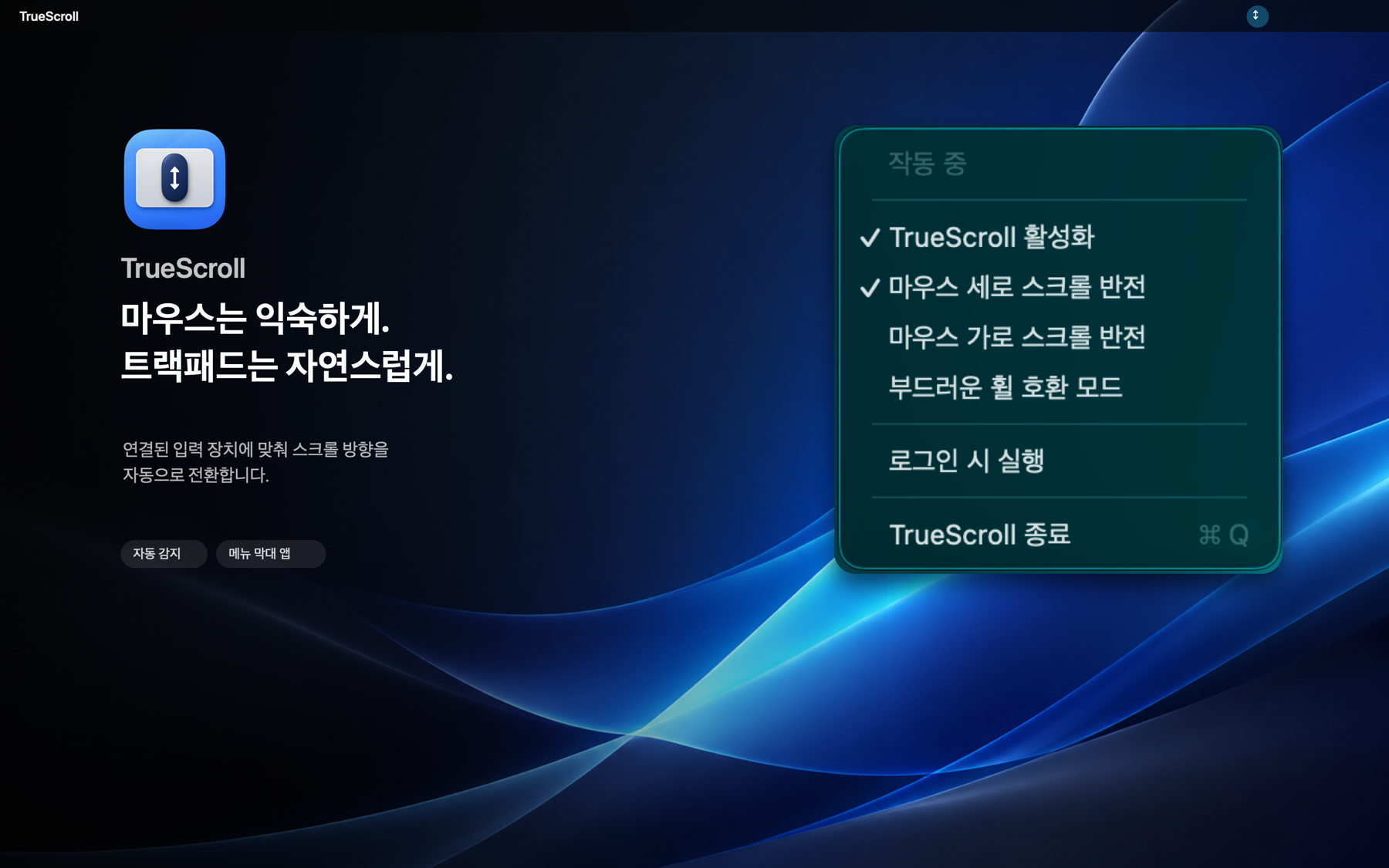
자동 전환 작동 중메뉴 막대에서 조용히 실행됩니다.
How it works
macOS의 자연스러운 스크롤은 그대로 유지합니다. TrueScroll은 마우스 휠 입력만 구분해 익숙한 방향으로 바꿉니다.
트랙패드
콘텐츠를 직접 밀어 움직이는 macOS 방식 그대로 사용합니다.
마우스
일반 마우스에서 익숙한 스크롤 방향으로 즉시 바뀝니다.
Simple by design
상태 확인과 주요 옵션은 메뉴 막대 아이콘 하나에 모았습니다. 설정 창을 계속 열어둘 필요가 없습니다.
Features
입력 장치를 바꿀 때마다 시스템 설정을 찾아갈 필요 없이 스크롤 흐름을 일관되게 유지합니다.
트랙패드 스크롤은 그대로 통과시키고, 마우스 휠 입력만 반전합니다.
Logitech 등 고해상도 휠을 위한 호환 모드를 메뉴에서 켤 수 있습니다.
Mac을 켜면 자동으로 시작해 메뉴 막대에서 조용히 동작합니다.
Privacy
TrueScroll은 스크롤 방향을 바꾸기 위해 손쉬운 사용 권한을 사용합니다. 키 입력, 클릭 대상, 화면 내용은 읽지 않으며 분석이나 네트워크 통신 기능도 없습니다.
Getting started
마우스와 트랙패드를 오갈 때 설정 대신 작업에 집중하세요.
TrueScroll 다운로드